推荐
专栏
教程
课程
飞鹅
本次共找到3730条
静默安装
相关的信息
happlyfox
•
4年前
配置AspNet Core发布环境
作者:三十三重天博客:http://www.zhouhuibo.club添加Microsoft存储库密钥和源安装.NET之前,需要:将Microsoft包签名密钥添加到受信任密钥列表。将此存储库添加到包管理器。安装必需的依赖项。每台计算机只需要执行一次此操作。打开终端并运行以下命令。Bash复制bashsudorpmUvhhttps
红烧土豆泥
•
4年前
Apache-Tomcate安装与环境配置
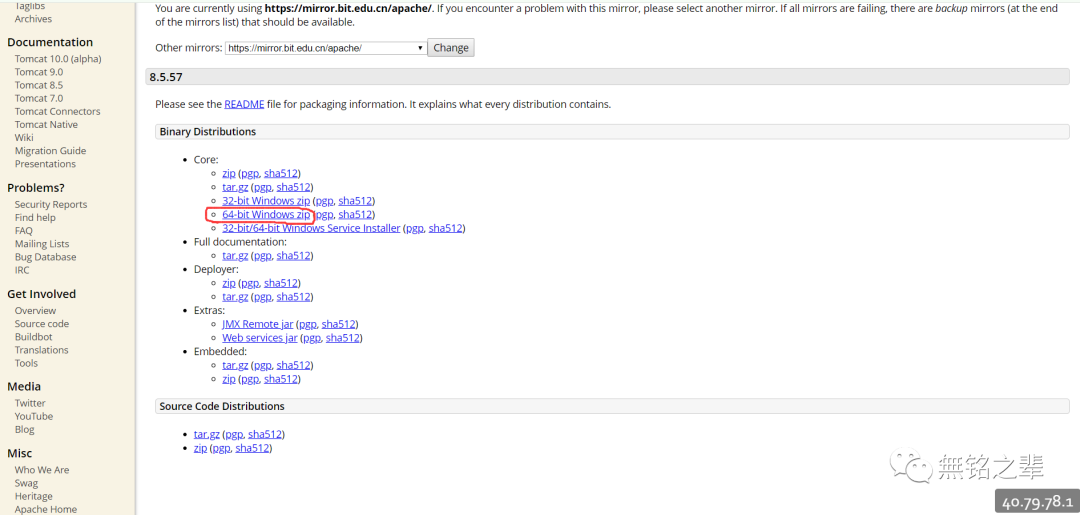
1.1 Tomcate 的下载与安装在ApacheTomcate官网(https://tomcat.apache.org/download80.cgi)选择需要的系统版本型号.(我这次选择的是win系统下的免安装版,下载之后解压后就可以使用) 在解压后准备配置系统环境变量,个人建议可以将ApacheTomcate解压放在一个单独的文
GoCoding
•
4年前
TensorRT 开始
TensorRT是NVIDIA自家的高性能推理库,其列出了各资料入口,如下:本文基于当前的TensorRT8.2版本,将一步步介绍从安装,直到加速推理自己的ONNX模型。安装进选择版本下载,需注册登录。本文选择了TensorRT8.2.2.1.Linux.x8664gnu.cuda11.4.cudnn8.2.tar.gz,可以注意
Wesley13
•
4年前
mysql 查看当前使用的配置文件my.cnf的方法(推荐)
my.cnf是mysql启动时加载的配置文件,一般会放在mysql的安装目录中,用户也可以放在其他目录加载。安装mysql后,系统中会有多个my.cnf文件,有些是用于测试的。使用locatemy.cnf命令可以列出所有的my.cnf文件命令locatemy.cnf输出?(https://www.o
Stella981
•
4年前
CentOS 源码编译安装LAMP(Apache MySQL PHP)
源码编译安装LAMP(https://www.oschina.net/action/GoToLink?urlhttp%3A%2F%2Fwww.centos.bz%2Ftag%2Flamp%2F)虽然过程繁琐,但可以根据自己PHP程序的需要配置相应的环境,非常的灵活。对于比较急于配置好LAMP的同学,可以使用lamp一键安装(https://www.
Stella981
•
4年前
OpenCV和Boost C++库的安装
关于一般的安装步骤,此博客(https://www.oschina.net/action/GoToLink?urlhttps%3A%2F%2Fblog.csdn.net%2Fqq_41175905%2Farticle%2Fdetails%2F80560429)给出了详细的OpenCV的安装。一个步骤也不要落下,应该是不会出问题的。主要的坑在Bo
Wesley13
•
4年前
2 pygraphviz在windows10 64位下的安装问题(反斜杠的血案)
可以负责任的说,这篇文档是windows10安装pygraphviz中,在中文技术网站中最新的文档,没有之一。是自己完全结合各种问题,包括调试等,总结出来的。问题来源:主要是可视化RvNN网络的树结构。pygraphviz安装时,我参考了博文http://www.myexception.cn/perlpython/2046792.html(ht
Stella981
•
4年前
Mongodb集群搭建一篇就够了
本文主要介绍mongodb集群的搭建安装过程,对于学习mongodb的同学很有帮助,包括分片模式、复制集模式、是否启用认证等,本文选取mongodb3.6.3版本为例进行详细安装说明,其他版本搭建过程和本过程一样,只需按照本文说明操作即可。1.Mongodb分片集群架构
Stella981
•
4年前
Linux软件包管理
二进制软件包管理(RPM、YUM)源代码包安装脚本安装(shell或java脚本)Debian系Linux软件包管理简介RPM软件包的一个列子: sudo1.7.2pl5.3l5.i386.rpm其中包括软件名(sudo),版本号(1.7.2pl),发行号(5.el5),和硬件平台(i386)。 (
Stella981
•
4年前
RHEL 7修改ssh默认端口号
RHEL7修改默认端口号(默认port22)初次安装系统完毕后默认情况下系统已经启动了sshd服务当然我们也可以先进行检查:步骤1,检查是否已安装ssh服务!(https://oscimg.oschina.net/oscnet/f5cdebe3f8b0ef387d120023012de645f0a.jpg)步骤2,
1
•••
169
170
171
•••
373